IPTV auf dem Fire TV Stick: Kompatibilität und Einrichtung
Der Stick ist der günstigste Weg, einen Fernseher IPTV-fähig zu machen. So richten Sie ihn ein und holen das Beste aus WLAN und Speicher heraus.
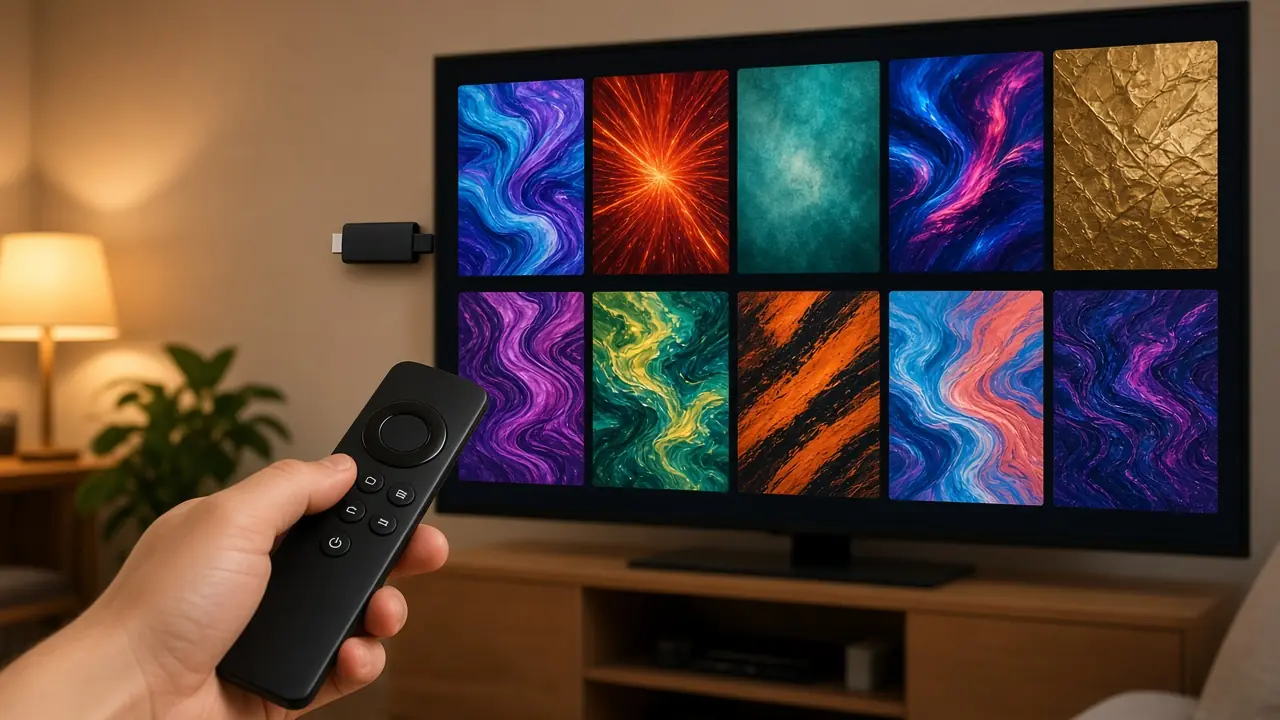
Der Fire TV Stick ist für viele der einfachste Weg zu IPTV: klein, günstig, schnell eingerichtet und an praktisch jedem Fernseher mit HDMI-Anschluss nutzbar. Auf dieser Seite erfahren Sie, welche Modelle sich eignen, wie die Einrichtung grundsätzlich abläuft und wie Sie typische Stolperfallen vermeiden.
IPTV auf dem Fire TV Stick: warum er so beliebt ist
Ein Streaming-Stick macht aus einem älteren Fernseher ein modernes Abspielgerät. Die Oberfläche wird regelmäßig aktualisiert, die Fernbedienung ist übersichtlich, und Apps lassen sich bequem installieren. Für IPTV brauchen Sie lediglich eine passende Player-App und Ihre Zugangsdaten. Wenn Ihr Smart-TV schon ein paar Jahre alt ist und Apps nur noch zäh laufen, ist der Stick oft die bessere Wahl als die eingebaute TV-App.
Welches Modell eignet sich?
| Modell-Typ | Geeignet für | Hinweis |
|---|---|---|
| Stick in Full-HD-Ausführung | Zweitfernseher, kleinere Bildschirme | Reicht für Full HD, kein 4K |
| Stick mit 4K-Unterstützung | Wohnzimmer mit 4K-Fernseher | Schnellerer Prozessor, besseres WLAN |
| Box-Variante mit LAN-Anschluss | Wenn ein Kabel zum Router möglich ist | Stabilste Verbindung |
Ältere Sticks der ersten Generationen werden mit der Zeit langsamer, weil Apps und Systemupdates mehr Speicher und Leistung brauchen. Wenn Ihr Stick schon beim Menü stockt, wird auch IPTV nicht flüssig laufen. Ein Netzwerkadapter mit LAN-Anschluss für den Stick kann bei schwachem WLAN viel bewirken.
Einrichtung in Kurzform
- Stick anschließen. Am HDMI-Eingang des Fernsehers einstecken und das mitgelieferte Netzteil verwenden – nicht den USB-Anschluss des Fernsehers, der oft zu wenig Strom liefert.
- Mit dem WLAN verbinden. Wählen Sie das 5-GHz-Netz Ihres Routers, wenn der Empfang gut ist.
- Player-App installieren. Welche App wir empfehlen, nennen wir Ihnen nach der Bestellung im Chat.
- Zugangsdaten eingeben. Tippen Sie die Daten sorgfältig ab; Groß- und Kleinschreibung zählen.
- Programmführer laden. Beim ersten Start kann das Laden der Senderliste und des EPG einen Moment dauern.
Die ausführliche Anleitung für Android-basierte Geräte finden Sie unter IPTV auf Android TV und Google TV, viele Schritte sind beim Stick ähnlich. Alle Geräte stehen in der Übersicht IPTV einrichten.
Tipps für flüssiges Bild
- Speicher freihalten. Deinstallieren Sie Apps, die Sie nicht nutzen, und leeren Sie den Cache großer Apps. Wie das geht, erklärt der Beitrag Fire TV Stick: Speicher freigeben in 5 Schritten.
- HDMI-Verlängerung nutzen. Der kleine Adapter, der oft beiliegt, bringt den Stick aus dem Funkschatten hinter dem Fernseher.
- Regelmäßig neu starten. Ein Neustart alle paar Tage leert den Arbeitsspeicher.
- Router in der Nähe. Steht der Router zwei Räume weiter, hilft ein Mesh-System oder Powerline. Vergleich im Beitrag Powerline oder Mesh.
Wenn es ruckelt
Ruckeln auf dem Stick hat meist eine von drei Ursachen: zu schwaches WLAN, zu wenig freier Speicher oder eine Überlastung der Leitung durch andere Geräte. Gehen Sie die Punkte auf der Seite IPTV ruckelt oder friert ein der Reihe nach durch. Und wenn Sie nicht weiterkommen, schicken Sie uns per WhatsApp ein Foto vom Bildschirm.
Fragen zum Fire TV Stick
Brauche ich einen 4K-Stick?
Nur, wenn Ihr Fernseher 4K darstellt und Sie 4K-Inhalte schauen möchten. Für Full HD genügt ein einfacher Stick.
Kann ich den Stick im Urlaub mitnehmen?
Ja, der Stick ist klein und funktioniert an jedem Fernseher mit HDMI und Internet. Beachten Sie die Hinweise unter Internet und Geräte im Ausland.
Welche App soll ich installieren?
Das hängt von Ihrem Gerät und Ihrem Zugang ab. Wir nennen Ihnen nach der Bestellung eine passende App.